7-11 ibon 印貼紙教學:
4×6 尺寸、簡單步驟與客製貼紙怎麼選
只印幾張、臨時使用,可先看 ibon 教學。要做品牌包裝、選防水材質,或希望貼紙已裁切好,可以直接試算客製貼紙。
LUNY 報價不用先上傳圖片;選尺寸、材質與數量就能看價格。
先看你需要哪一種
- 幾張試印、手帳或作業:可用 ibon,先確認門市有對應貼紙用紙。
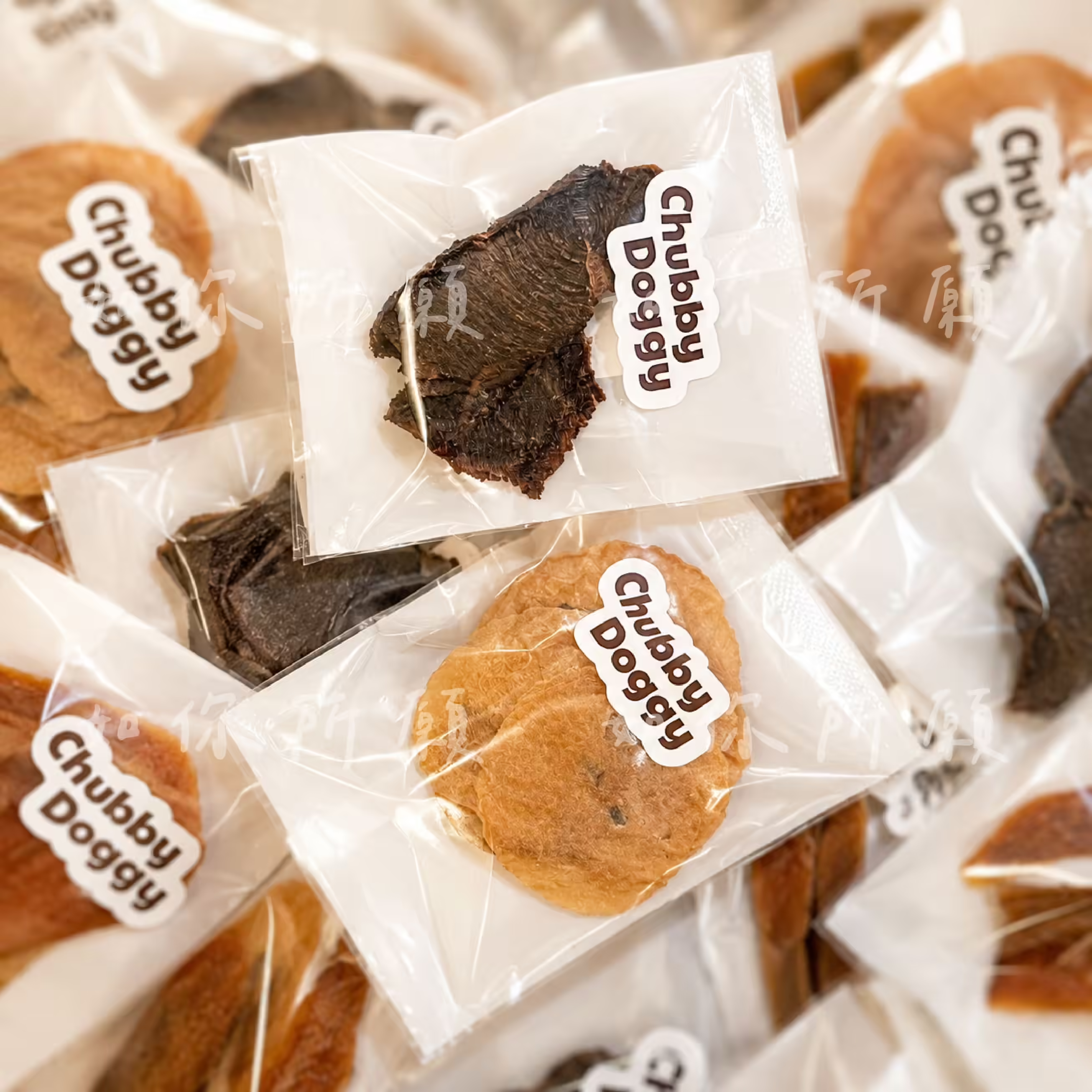
- 同款 Logo、食品袋或瓶罐標籤:選裁張標籤貼紙,100 張起,可依用途選材質。
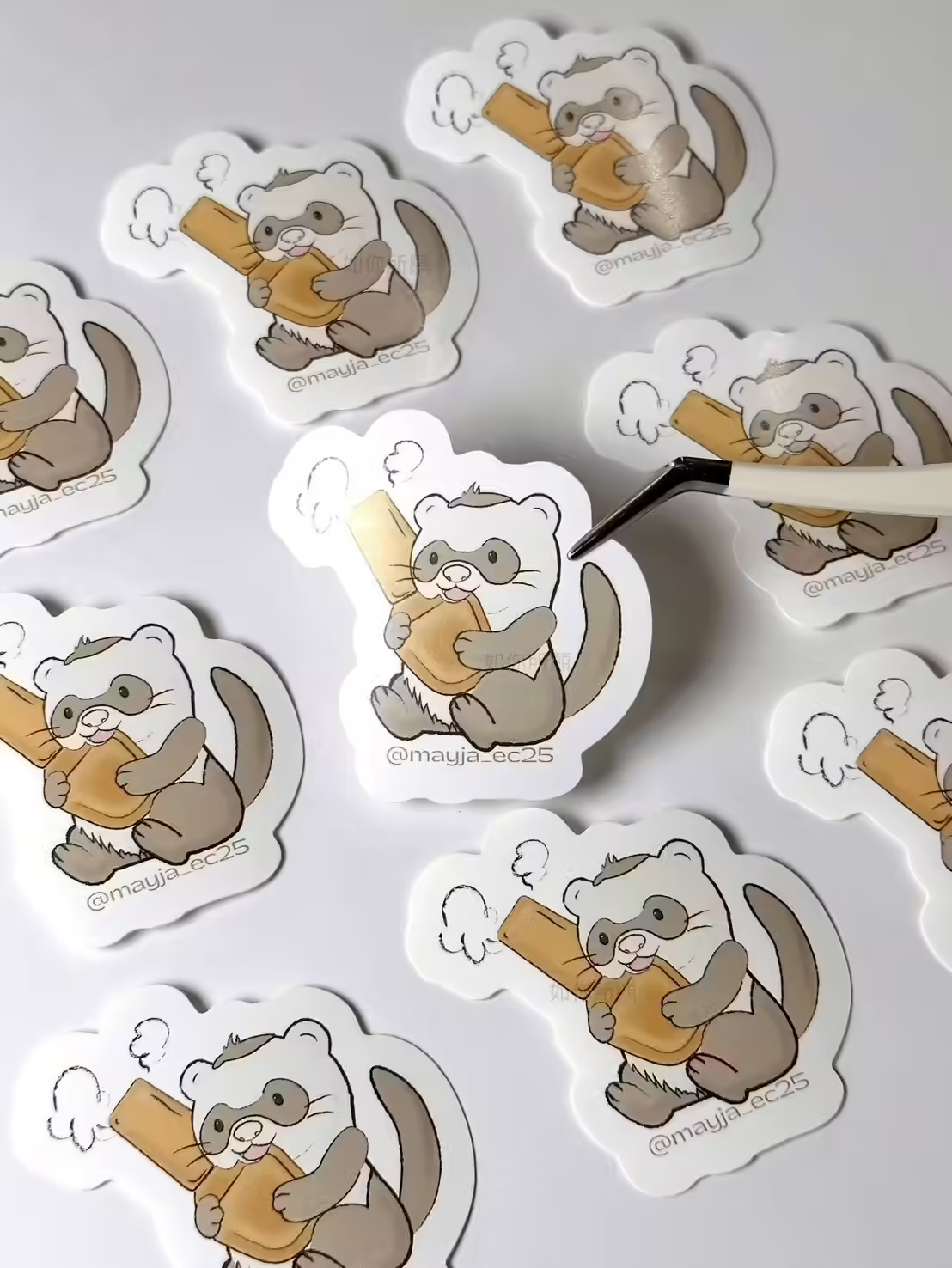
- 一張張分送、販售:選全斷貼紙,20 張起,每張獨立裁切。
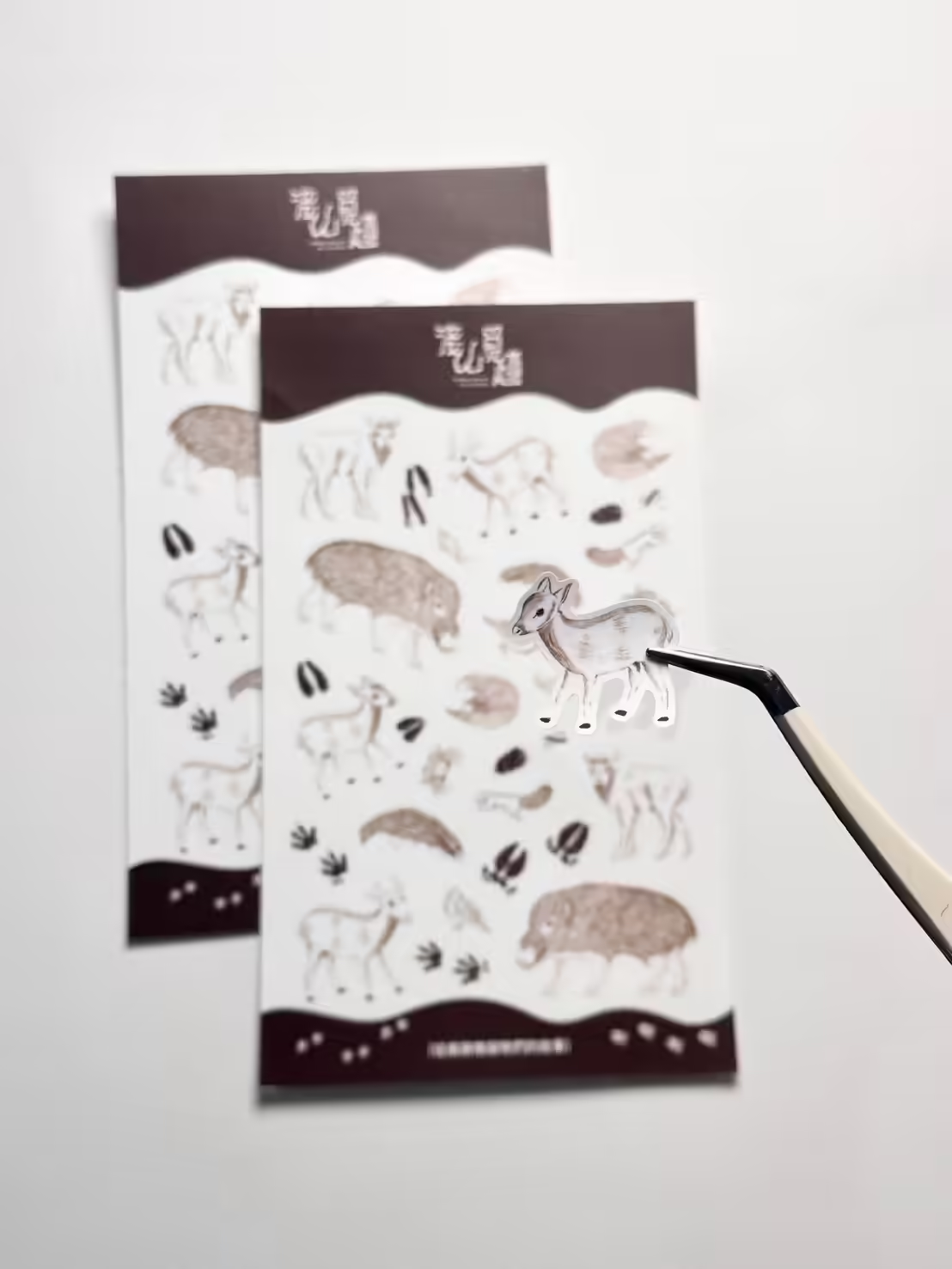
- 一張底紙排多款圖案:選圖鑑貼紙,20 張起,適合插畫與角色周邊。
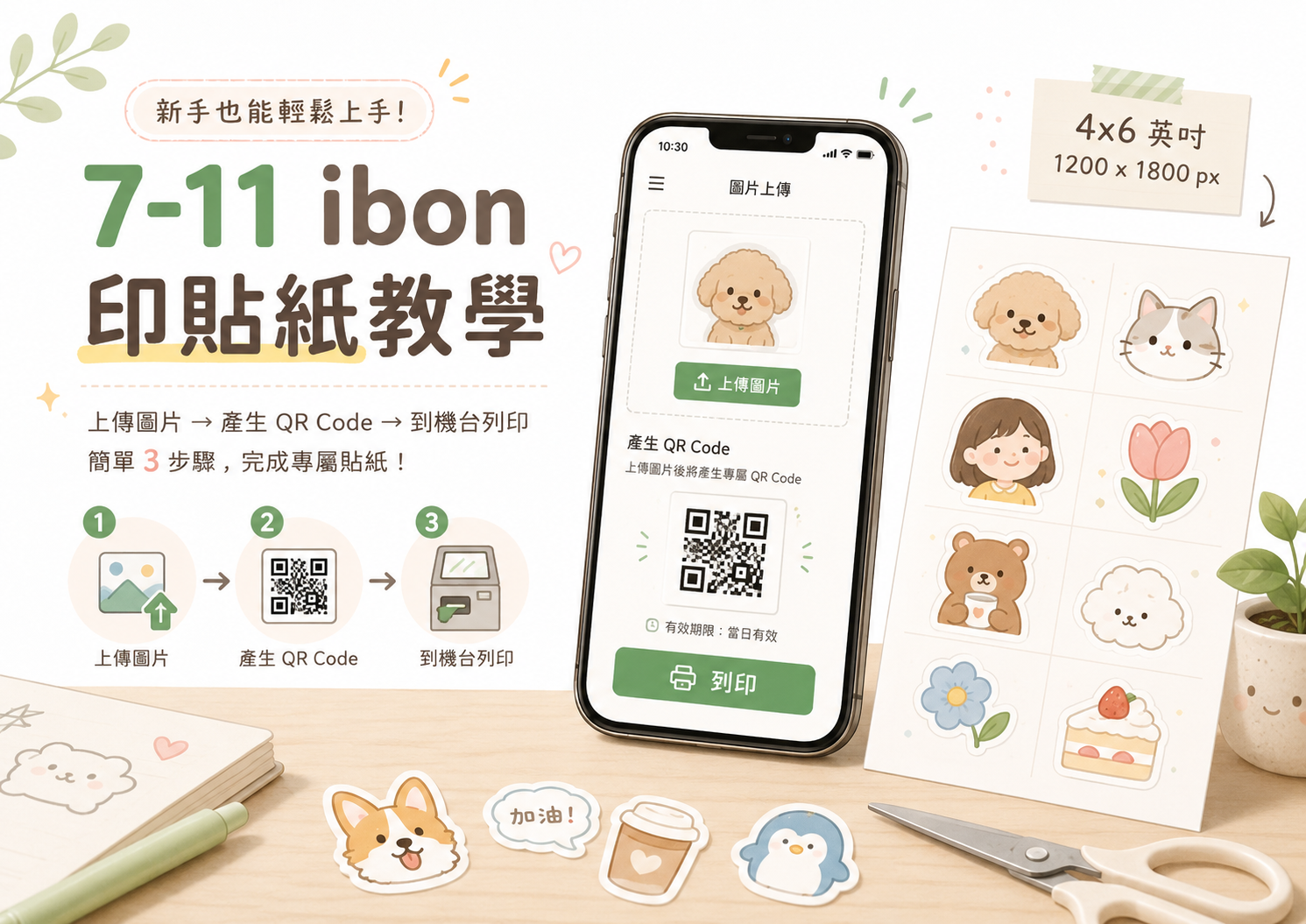
7-11 ibon 印貼紙,3 步驟完成準備
1. 準備圖片
先準備清楚的 JPG 圖片。選擇「4×6 貼紙」或對應模板,重要文字不要靠邊;多個圖案可先自行排版。
2. 上傳、確認規格
使用 OPEN POINT APP 的列印功能,上傳後確認貼紙選項、方向與預覽,取得取件編號或 QR Code。
3. 到門市列印
先向店員確認貼紙用紙與換紙方式,再於 ibon 掃描取件 QR Code 或輸入編號,依畫面確認費用並完成列印。
4×6 貼紙到底多大?「4×6」是服務規格名稱;ibon 雲端列印網的部分4×6商品標示為10×14.8 cm,不宜直接用英吋換算當作可印範圍。製稿請依所選模板與上傳預覽確認,留意邊界及是否縮放。
若自行把多圖排在一張未預裁的貼紙上,列印後仍需自行裁切。列印費用、紙張供應及操作選項,以當下服務與門市為準。
官方參考:OPEN POINT 行動列印操作・ibon 貼紙商品與規格
已有圖案,想做成品牌貼紙?
不必先學會印刷排版。到 LUNY 選尺寸、材質與數量,確認價格後再上傳圖片,看裁切位置與成品預覽。
一般標籤可用 JPG/PNG;白墨、燙金/燙銀、流水號等特殊後加工需提供 AI 正式完稿檔。
印貼紙前,常見的4個問題
7-11 ibon 可以印貼紙嗎?
可以,ibon 雲端列印網提供貼紙列印選項。列印前請確認所選服務是貼紙,並向門市確認對應用紙;實際可用規格與費用以服務畫面為準。
ibon 印貼紙需要自己剪嗎?
如果把多個圖案排在一張未預裁的貼紙上,通常要自行剪開。若選用有預裁設計的商品,則依該商品規格使用。想客製裁切形狀,可選 LUNY 標籤或全斷貼紙。
要做防水或冷凍包裝貼紙,怎麼選?
請依材質規格與實際使用環境選擇,不要只看是否能印成貼紙。LUNY 標籤可選一般防水珠光或冷凍防水珠光;冷凍用途請選對應冷凍材質,特殊包裝表面建議先測試。
沒有 AI 檔,可以直接在 LUNY 製作嗎?
一般標籤、全斷與圖鑑貼紙可用清楚的 JPG/PNG。先選規格看價格,再上傳預覽;白墨、燙金/燙銀、流水號等特殊後加工,需提供 Adobe Illustrator(.ai)正式完稿檔。